Обновление прошивки может быть важно для работы с камерами Canon 250D, 2000D и 4000D, так как поддержка этих моделей добавляется именно в новых версиях. Ниже — пошаговая инструкция для обоих устройств.
Общий принцип
Для обоих устройств используется единая программа Godox G3 (Windows или MacOS). Перед началом убедитесь, что скачали G3 V1.1 или выше — старые версии могут не поддерживать актуальные прошивки .
1. Подготовка
- Скачайте и установите Godox G3 (Windows или MacOS) с официального сайта Godox.
- Скачайте файл прошивки (с расширением
.bin) для вашего устройства с той же страницы:- Для X2T-C: Ищите файл с пометкой Z01 (V1.4 или выше). Важно: если на корпусе вашего X2T-C (около USB-порта или на батарейном отсеке) НЕТ наклейки или гравировки «Z01», скачивайте прошивку для версии «без Z01».
- Для X3-C: Ищите последнюю версию (например, V1.38 или выше). Она добавляет поддержку новых камер.
2. Подключение и проверка версии
- Проверьте текущую версию (рекомендуется):
- X2T-C: Включите. Нажмите кнопку MENU. Версия отобразится в правом верхнем углу экрана.
- X3-C: Включите. Зайдите в меню → Device Info (Информация об устройстве). Там будет номер версии.
- Подключите триггер к компьютеру через USB-кабель (Type-C). Совет: Используйте качественный кабель для передачи данных, а не только для зарядки, иначе G3 не увидит устройство.
- Для X2T-C: Устройство можно подключать во включенном состоянии.
- Для X3-C: Есть два способа войти в режим обновления: либо подключить кабель во включенном состоянии и нажать «Обновление прошивки» на экране, либо зажать регулятор (крутилку), подключить кабель (устройство выключено), и отпустить кнопку только после появления надписи «Updating».
3. Процесс обновления
- Откройте программу Godox G3.
- Нажмите кнопку выбора файла и укажите скачанный вами файл
.bin - Программа должна автоматически найти подключенное устройство. Если статус не «Connected» (Подключено), смените USB-порт, кабель или попробуйте запустить G3 от имени администратора.
- Нажмите кнопку «Upgrade» (Обновить).
- Дождитесь завершения (появится зеленая шкала и сообщение об успехе).
4. Завершение
Отключите кабель. Проверьте версию прошивки в меню устройства (как в шаге 2.1), чтобы убедиться, что она изменилась.
Что делать, если что-то пошло не так
- Компьютер не видит устройство: Проверьте кабель (замените на другой), попробуйте другой USB-порт. Иногда помогает перезапуск программы G3.
- Ошибка обновления / Черный экран на X3: В инструкции указан специальный метод восстановления: подключите USB-кабель, зажмите кнопку тест-вспышки и регулятор, затем отпустите кнопку тест-вспышки, но продолжайте держать регулятор. Должно появиться сообщение о начале обновления.
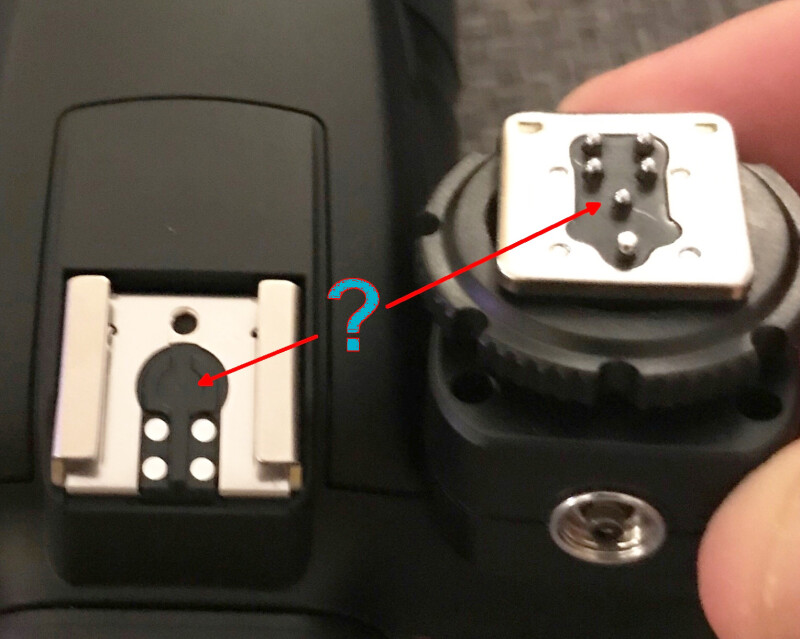
После успешного обновления передатчик будет корректно определять камеры без центрального контакта и подавать сигнал на студийные вспышки.
Официальная страница загрузки Godox G3 (Windows и macOS):
https://www.godox.com/firmware-launcher-installers...
Прямые ссылки (китайский официальный сайт):
- Godox G3 V2.0 for Windows: https://cn.godox.com/firmware-G3/
- Godox G3 V2.0 for macOS: https://cn.godox.com/firmware-G3/
На этой же странице вы найдёте и сами файлы прошивок для X2T-C и X3-C. Для X2T-C ищите файл с пометкой Z02 (V1.01) или без Z01 (V1.43) в зависимости от ревизии вашего устройства. Для X3-C — последнюю доступную версию.